Ein Rechnungsprogramm für KMU, das offene Beträge zeigt
Am Telefon fragt ein Kunde, ob seine Anzahlung angekommen ist. Für eine verlässliche Antwort brauchen Sie den richtigen Beleg, seinen Gesamtbetrag und die dazu erfassten Zahlungen. In CleverHub können Sie Rechnungen anlegen, Zahlungseingänge erfassen und den Bearbeitungsstand nachsehen. Das hilft gerade dann, wenn die Person am Telefon die Rechnung ursprünglich gar nicht selbst geschrieben hat.
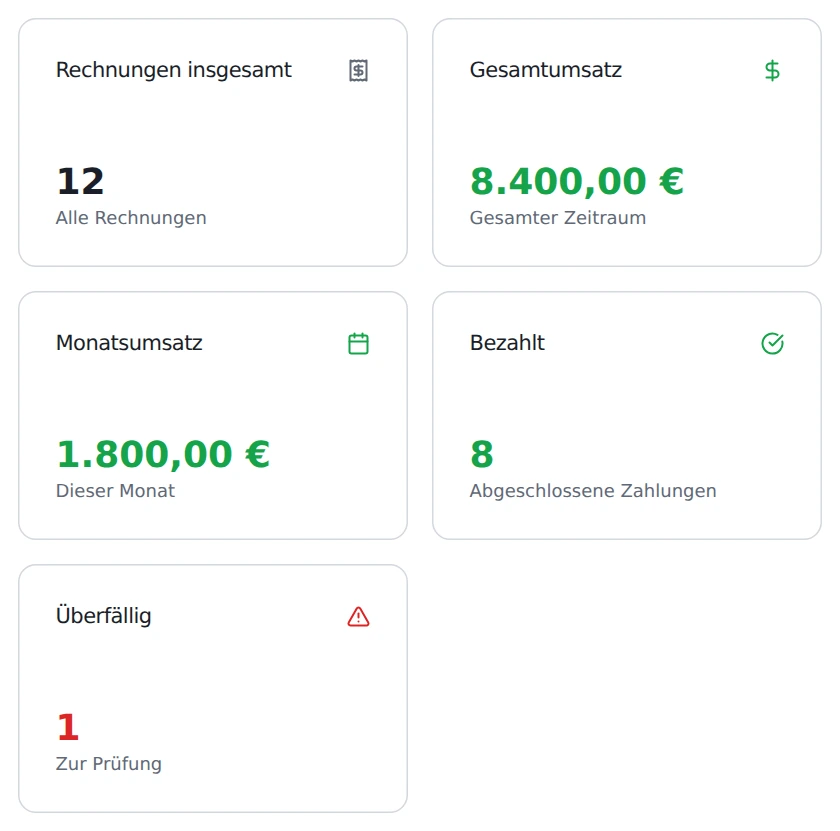
Ausschnitt aus der Rechnungsübersicht. Alle Belegzahlen und Beträge sind Beispieldaten.
Was Sie im Alltag gewinnen
Angebot und Rechnung auseinanderhalten
Erfassen Sie vor dem Auftrag die angebotenen Leistungen und prüfen Sie später, welche tatsächlich erbracht wurden. Das Team kann Angebote und Rechnungen als unterschiedliche Belegarten bearbeiten. Dadurch bleibt nachvollziehbar, worüber zunächst gesprochen wurde und was Sie anschließend abrechnen.
Den Zahlungseingang zuordnen
Bei einer Überweisung hilft die Rechnungsnummer, den richtigen Beleg zu finden. Prüfen Sie Betrag und Empfänger, bevor Sie den Eingang erfassen. Auch eine Teilzahlung lässt sich festhalten, wenn der Kunde den Gesamtbetrag in mehreren Schritten begleicht.
Überfällige Rechnungen gezielt prüfen
Die Übersicht zeigt, welche Belege als überfällig geführt werden. Das gibt dem Büro einen konkreten Ausgangspunkt für die Nacharbeit. Vor einer Nachfrage prüfen Sie die erfassten Zahlungen und ob sich am besprochenen Ablauf etwas geändert hat.
So funktioniert es
Leistungen und Empfänger prüfen
Öffnen Sie den Dialog für einen neuen Beleg und wählen Sie die passende Belegart. Gehen Sie die Positionen mit dem Auftrag durch. Achten Sie besonders auf Ergänzungen, die erst nach der ursprünglichen Absprache hinzugekommen sind.
Den fertigen Beleg weitergeben
Prüfen Sie die Rechnung mit Rechnungsnummer, Positionen und Fälligkeit. Öffnen Sie das PDF und lesen Sie es einmal aus Sicht des Empfängers. Ist erkennbar, wofür die Leistung erbracht wurde und auf welchen Vorgang sie sich bezieht?
Zahlungen nachtragen
Wenn der Eingang feststeht, suchen Sie den Beleg und erfassen die Zahlung. Vergleichen Sie danach den Rechnungsstand mit dem überwiesenen Betrag. Bei einer Teilzahlung kann das Team den Vorgang später wieder aufrufen und den restlichen Eingang zuordnen.
Funktionen im Detail
Positionen verständlich formulieren
Eine Position wie „Vorbereitung und Auswertung des Workshops“ hilft dem Empfänger mehr als ein interner Projektname. Im Beleg können Sie die einzelnen Leistungen, Mengen und Beträge erfassen. Kontrollieren Sie beim Schreiben auch, ob die Beschreibung den vereinbarten Umfang trifft. Eine klare Rechnung erleichtert ein späteres Gespräch über den Auftrag.
Offen, teilweise bezahlt oder erledigt
In der Rechnungsliste können Sie nach Status filtern. Damit lassen sich beispielsweise teilweise bezahlte Belege getrennt von vollständig erledigten Vorgängen ansehen. Für eine Rückfrage sollten Sie den einzelnen Beleg öffnen. Aus der Gesamtzahl bezahlter Rechnungen allein geht noch nicht hervor, ob genau diese Überweisung bereits erfasst wurde.
Den Beleg für die Übergabe benutzen
Das Rechnungs-PDF gibt die Angaben in einer Form aus, die Sie für die eigene Prüfung oder zur Weitergabe nutzen können. Wenn der Empfänger eine Rückfrage stellt, suchen Sie nach der Rechnungsnummer. Vereinbaren Sie im Team, wer eine sachliche Korrektur abklärt und wer anschließend den Zahlungseingang dokumentiert.
Beispiel aus einem Weiterbildungsbüro
Ein fiktives Weiterbildungsbüro bereitet einen Workshop für ein Unternehmen vor. Im Angebot stehen die Vorbereitung, ein Seminartag und die Nachbesprechung. Kurz vor dem Termin bittet der Auftraggeber um eine zusätzliche Übungseinheit. Das Büro klärt den erweiterten Umfang und berücksichtigt die tatsächlich durchgeführten Leistungen beim Schreiben der Rechnung.
Die erste Überweisung deckt einen Teil des Rechnungsbetrags. Eine Mitarbeiterin öffnet den Beleg, prüft die Referenz und erfasst den Eingang. Als der Auftraggeber später am Telefon nachfragt, kann die Vertretung den Stand derselben Rechnung aufrufen. Für die Nachbesprechung lässt sie sich die Rechnungsnummer geben und klärt nur noch die offene Differenz.
Ja. Sie können beim Erstellen zwischen Angebot und Rechnung wählen. Nutzen Sie das Angebot, solange Leistungen noch abgestimmt werden. Prüfen Sie vor der Abrechnung, welche Positionen der Kunde tatsächlich beauftragt hat.
Wie bearbeite ich eine Teilzahlung?
Öffnen Sie die zugehörige Rechnung und erfassen Sie den tatsächlich eingegangenen Betrag. Über den Status können Sie später gezielt die teilweise bezahlten Belege aufrufen und einen weiteren Eingang zuordnen.
Wie findet die Vertretung überfällige Belege?
In der Rechnungsliste lässt sich der entsprechende Status auswählen. Klären Sie bei einem Treffer zuerst, ob eine Zahlung schon eingegangen und noch zu erfassen ist, bevor Sie beim Empfänger nachfragen.
Kann ich den Inhalt vor der Weitergabe ansehen?
Das PDF eignet sich für eine abschließende Prüfung. Lesen Sie den Empfängernamen, die Positionsbeschreibungen und den Betrag. Ein Kollege, der den Auftrag kennt, kann unklare Formulierungen oft schnell entdecken.
Welche Unterlagen brauche ich für die Demo?
Ein frei erfundener Auftrag mit zwei unterschiedlichen Leistungen genügt. Wenn Sie zusätzlich einen Teilbetrag vorgeben, lässt sich der Weg vom Angebot bis zur Prüfung der verbleibenden Forderung gemeinsam durchgehen.
Welche Rechnung möchten Sie gemeinsam durchspielen?