Ein KI-Chatbot für Website-Anfragen, die sonst offenbleiben
Eine Besucherin liest Ihre Leistungsbeschreibung und hat noch eine Frage. Für einen Anruf ist es spät, für eine verbindliche Anfrage fehlen ihr Einzelheiten. Mit dem CleverHub-Chatbot kann sie direkt auf der Website schreiben. Der Dialog beginnt dort, wo die Frage entsteht, und Ihr Team kann ihn bei Bedarf persönlich fortführen.
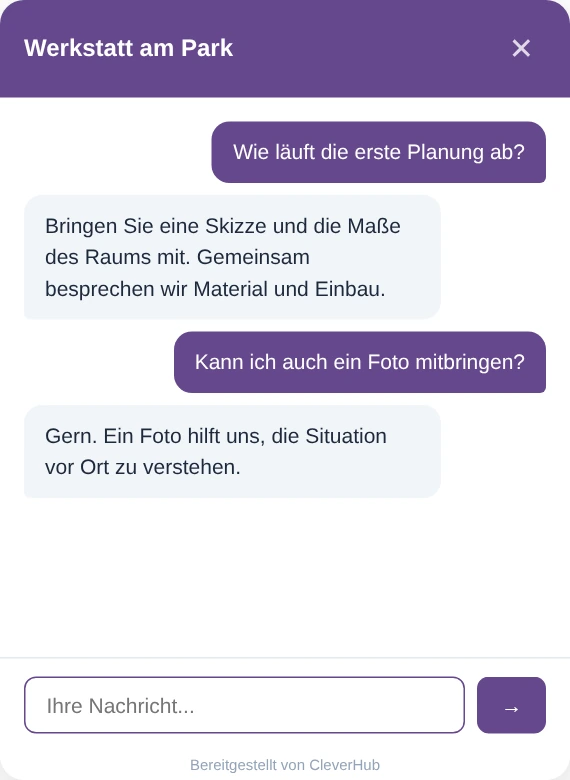
Beispieldialog im originalen Website-Widget einer fiktiven Werkstatt.
Was Sie im Alltag gewinnen
Den Einstieg leicht machen
Eine gut gewählte Begrüßung lädt zu konkreten Fragen ein. Statt den ganzen Betrieb vorzustellen, können Sie beispielsweise fragen, welches Vorhaben die Person plant. Der Besucher tippt seine Antwort direkt in das Chatfenster Ihrer Seite.
Wiederkehrende Fragen auffangen
Bei Fragen nach dem Ablauf eines Erstgesprächs kann der Assistent auf das hinterlegte Betriebswissen zurückgreifen. Hinterlegen Sie dazu die Informationen, die Ihr Team auch persönlich geben würde. Wer Verbindliches zusagen darf, sollte intern geklärt sein.
Persönlich anknüpfen
Braucht ein Anliegen eine Fachperson, öffnet Ihr Team den Website-Dialog im Posteingang. Die bisherigen Nachrichten liefern den Zusammenhang für die nächste Antwort. Die Besucherin kann im selben Chat bei ihrem ursprünglichen Thema bleiben.
So funktioniert es
Auftritt des Widgets festlegen
Wählen Sie in der Einrichtung eine Bezeichnung und eine Begrüßung, die zu Ihrem Betrieb passen. Stimmen Sie Farbe und Position mit Ihrer Website ab. Prüfen Sie besonders auf dem Handy, ob das Fenster den gewünschten Inhalt gut erreichbar lässt.
Den Einbettungscode einsetzen
Fügen Sie den bereitgestellten Code auf den vorgesehenen Seiten Ihrer Website ein. Rufen Sie anschließend eine dieser Seiten selbst auf, öffnen Sie das Widget und stellen Sie eine typische Einstiegsfrage aus Sicht eines neuen Besuchers.
Die persönliche Antwort erproben
Öffnen Sie den entstandenen Testdialog im Widget-Kanal des Posteingangs. Lesen Sie den Verlauf und übernehmen Sie das Gespräch. Prüfen Sie im Browser des Testbesuchers, wie die Antwort aus dem Team ankommt.
Funktionen im Detail
Eine Begrüßung mit einem Zweck
Auf der Leistungsseite eines Planungsbüros passt eine andere Einstiegsfrage als auf der Kontaktseite einer Werkstatt. Entscheiden Sie sich beim Einrichten für eine Formulierung, die auch ohne Vorwissen verständlich ist. Ein kurzer Hinweis, welche Fragen der Assistent beantworten kann, hilft beim ersten Satz mehr als eine lange Vorstellung.
Betriebswissen verständlich aufbereiten
Besucher verwenden oft andere Wörter als die Fachleute im Betrieb. Beschreiben Sie deshalb beispielsweise, was zum ersten Beratungsgespräch mitzubringen ist und wo es stattfindet. Testen Sie die Auskunft mit einer knapp formulierten Frage und einer ausführlichen Variante. So erkennen Sie Lücken in Ihren Angaben.
Den Widget-Kanal wiederfinden
Der Dialog ist im gemeinsamen Posteingang als Website-Chat erkennbar. Dort liest Ihr Team, welche Rückfragen der Besucher bereits beantwortet hat. Wer übernimmt, kann sich auf den offenen Punkt konzentrieren. Für ein späteres Telefongespräch vereinbaren Sie mit der Person, wie und wann sie erreichbar sein möchte.
Beispiel aus einem Küchenstudio
Stellen Sie sich ein Küchenstudio vor, das Beratungen in der Ausstellung anbietet. Eine Besucherin möchte wissen, ob für ein erstes Gespräch schon genaue Raummaße nötig sind. Im Chat kann der Assistent den hinterlegten Ablauf erklären und auflisten, welche Angaben bei der Vorbereitung helfen.
Jetzt fragt die Besucherin nach einer ungewöhnlichen Einbausituation unter einer Schräge. Eine Mitarbeiterin liest den Austausch und fragt nach der Höhe an der niedrigsten Stelle. Sie kann anschließend entscheiden, ob ein Besuch zum Aufmaß sinnvoll ist. Die technische Einschätzung trifft hier die Fachperson im Studio.
Das Widget öffnet sich auf der Seite, auf der es eingebunden wurde. Der Besucher kann dort schreiben und die Antwort lesen. Prüfen Sie bei der Einrichtung, auf welchen Seiten ein solcher Einstieg sinnvoll ist.
Wie passt das Chatfenster zu unserem Auftritt?
Sie können unter anderem die Farbe, die Begrüßung und die Position einstellen. Öffnen Sie die Vorschau anschließend neben Ihrer tatsächlichen Website und prüfen Sie Schriftumgebung, Bedienbarkeit und Lesbarkeit auf einem kleinen Bildschirm.
Kann das Team im Gespräch antworten?
Ja. Öffnen Sie dazu den Website-Dialog im Posteingang und übernehmen Sie die Unterhaltung. Lesen Sie zunächst die letzten Nachrichten, damit Sie die Frage in den Worten des Besuchers aufgreifen können.
Was passiert bei Fragen in einer anderen Sprache?
Der Assistent orientiert seine Antwort an der Sprache der eingehenden Nachricht. Probieren Sie das mit Formulierungen aus, die Ihre Besucher tatsächlich verwenden, und achten Sie besonders auf Fachbegriffe aus Ihrem Betrieb.
Welche Frage eignet sich für die Vorführung?
Wählen Sie eine Frage, deren korrekte Antwort Ihr Team kennt, etwa zur Vorbereitung eines Beratungsgesprächs. Ergänzen Sie danach eine individuelle Rückfrage. So sehen Sie sowohl die Auskunft im Widget als auch die persönliche Übernahme.